增删改查
增删改查控件可以快速配置指定数据表的筛选查看、新增、编辑、删除功能,实现数据的展示或数据表的维护等。
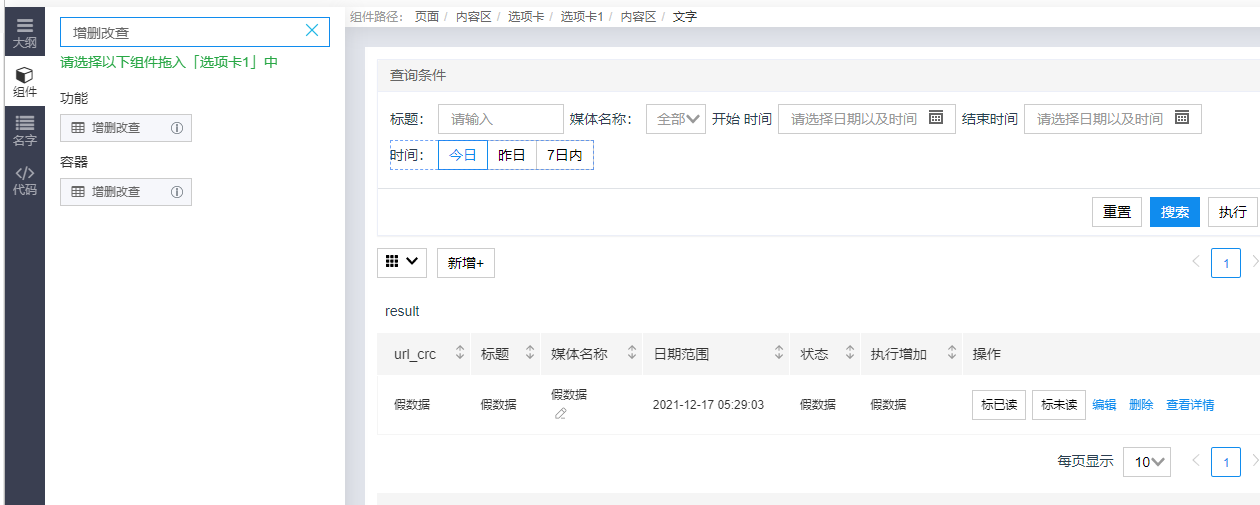
筛选与显示
通过增删改查控件,结合接口,通过接口的sql语句实现对指定的数据表中数据进行查找的功能,并可以配置参数进行数据筛选。
【日期框格式化】
"format":"YYYY-MM-DD"
- 查询与显示
- 筛选
数据新增
通过增删改查控件,结合接口,通过接口对数据进行插入。
数据修改
通过增删改查控件,结合接口,通过接口对数据进行修改。
数据删除
通过增删改查控件,结合接口,通过接口对数据进行删除。
批量操作
增删改查控件,可以设置批量操作,对多选后的数据进行批量操作。
显示结果的格式
字段过长时如何进行省略
- 超长省略:字段下-纯文本-内容改为下述信息,注意修改代码中的字段名称和显示长度,answer为字段名,30为显示长度。
${answer|truncate:30}
省略后鼠标放上可以显示省略的内容:将下述代码替换掉原字段中的popOver部分,如果本身没有popOver,就直接新增即可,注意修改tpl里的字段名称。
"popOver": {
      "trigger": "hover",
      "position": "left-top",
      "showIcon": false,
      "body": {
          "tpl": "${question}",
          "type": "tpl"
      }
  }
- 如何进行翻页设置
- 如何对字段设置为可排序
- 如何在字段上设置筛选
  "filterable": {
          "options": [
              {
                  "label":"好",
                  "value":"好"
              },
              {
                  "label":"差",
                  "value":"差"
              }
          ]
      }
- 如何把字段中有具体含义的数字映射显示为对应的中文,例如2显示为男,1显示为女。
  "type": "mapping",
      "map": {
          "1": "优",
          "2": "良"
      }
- 如何对字段进行快速编辑
数据导出
对于查询后的数据进行批量的数据导出。
增删改查怎么下载全部数据而不是单页数据
导出excel的按钮上增加一个post的接口,接口中sql去掉分页,只保留select和where里的筛选条件,并且关闭“需要第二个sql”,并在自定义返回JSON中写一下代码:
- 将下面代码替换原有的导出数据的代码
{ "tpl": "内容", "label": "导出数据", "api": { "method": "post", "data": { "&": "$$" }, "url": "/innerApp/appApi/custom/adp_help/zsgc_daochu" }, "type": "export-excel", "align": "left" }- 接口中json部分的代码
{
  "status":0,
  "msg":null,
  "data":{
    {% if rows %}
    "items":{{rows|tojson}},
    "columns":[
      {% for key in rows|first %}
      {% if loop.index0 > 0%},{% endif %}
      {
        "name": {{key|tojson}},
        "label": {{key|tojson}}
      }
      {% endfor %}
    ]
    {% endif %}
  }
}
下拉框如何才能使用接口传输的数据
通常下拉框里的内容是根据数据表里该字段的内容来进行调整的,但若有新增内容再去调整配置则显得被动,通过接口解决让下拉框里的内容随着数据新增而保持动态变化。
{
    "status": 0,
    "msg": null,
    "data": {
      "options": [
        {% set idset = {} %}
        {% for item in rows %}
        {% if item['id'] not in idset %}
        {% if  idset.update({item['id']:True}) %}{% endif %}
        {% if loop.index0 > 0 %},{% endif %}
        {
          "label": "{{item['tag_level_1']}}",
          "value": "{{item['tag_level_1']}}"
        }
        {% endif %}
        {% endfor %}
         ]
      }
}
问题没有解决?请留言提问