图片上传
- 首先新建一个外部代理接口,接口URL填写下面这个固定链接(接口名称随便写)
http://adp-internal.hylanda.com/iapi/innerApp/toolsApi/img/
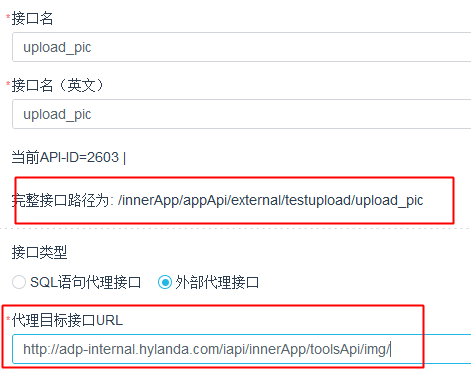
记下接口完整路径,待会复制用
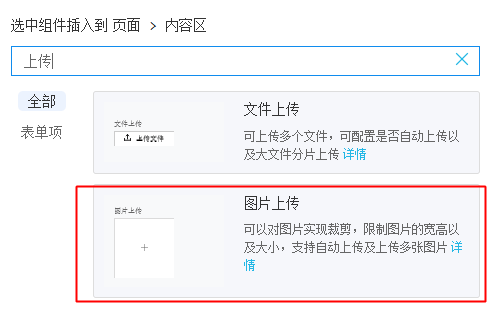
在界面编辑器内拖拽《图片上传》控件
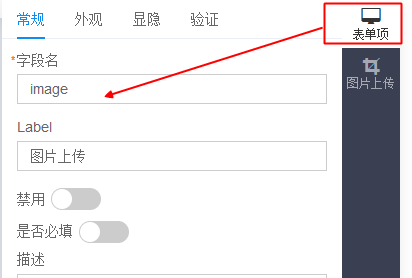
- 控件配置页面,“表单项”中的“字段名”起一个便于自己记忆的变量名,之后提交表单等接口需要用,我们这里默认"image",下文也是用这个名字
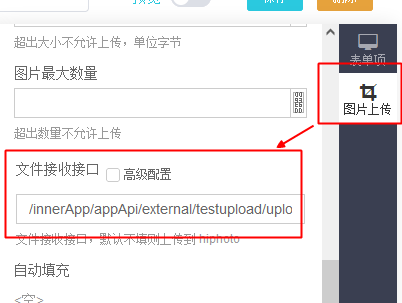
- 控件配置页面,选择“图片上传”配置页面,配置“文件接收接口”为刚刚创建的接口完整路径
至此单文件上传表单控件已完成,可以在其父表单直接提交到后台,提交中为"image"字段名的参数就是该图片上传完成的地址
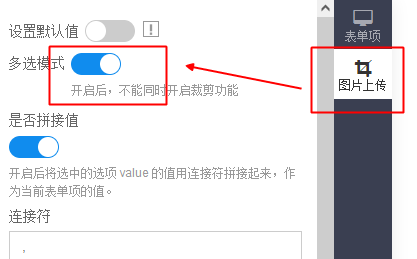
如果需要多图片上传,只需打开“多选模式”即可
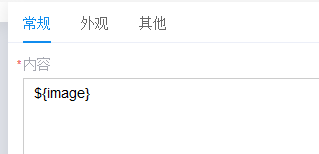
- 完成后,该页面可使用 ${image} 来得到图片地址

- 该方法得到的图片地址,只能在此应用内使用,不能在其他应用或网页内进行外链,否则会显示错误信息
{"status":-1,"code":12,"msg":"该接口只能从特定应用内访问","version":"v0.1.1","data":{"size":0,"mime":"","imgid":"","value":""}}
注意事项
注意:上传的图片存储在指定的位置,在数据库中存储的数据里是以链接的形式存储的,所以大家根据使用情景的不同,来决定使用外链还是本地上传。 外链:不占用我们的空间,但可能会由于对方网站的变化造成图片丢失。 本地上传:图片数据存储在本地,但会占用ADP公有的空间,如有大量图片上传需求,需找开发确认方案。
建议:上传图片不要大于4M,最好在界面上限制在1M以内,在控件配置中可以配置图片最大体积进行限制。
问题没有解决?请留言提问